
お送りさせて頂きました 『Virtual Host 登録証』
入力する英数字は、必ず全て半角文字で入力してください。

Windows Live Mail を起動します。
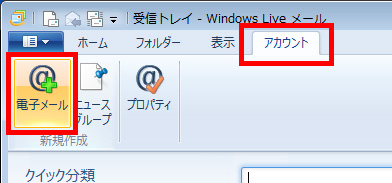
画面上部より【アカウント】タブを選択→【電子メール】をクリックしてください。
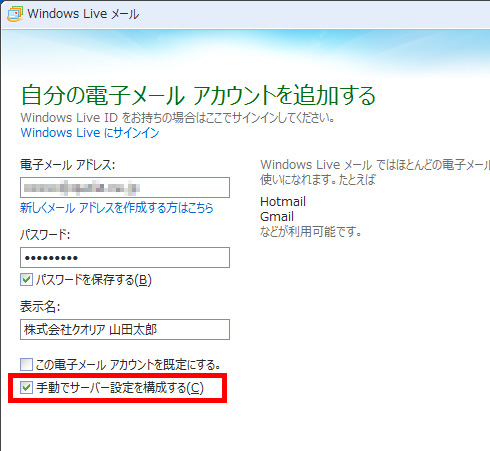
| 電子メールアドレス | 設定したいメールアドレス |
|---|---|
| パスワード | 登録証に書かれているパスワード |
| 表示名 | 送信相手に伝えたい名称 |
| 手動でサーバ設定を構成する | チェックを入れる |
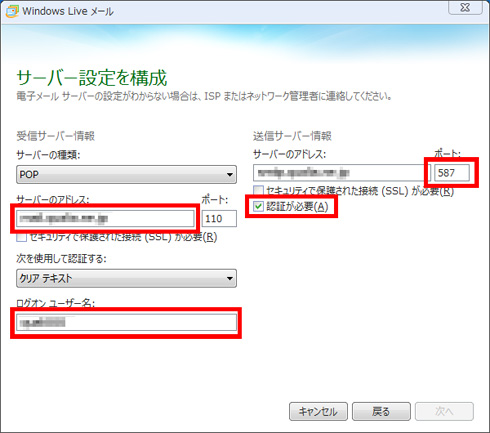
| サーバの種類 | POP |
|---|---|
| サーバーのアドレス | 登録証に書かれている【メール受信サーバ(POP)】 |
| サーバーのポート | 110 |
| セキュリティで保護された接続(SSL)が必要 | チェックを入れない |
| 次を使用して認証する | クリアテキスト |
| ログオンユーザ名 | 登録証に書かれている【アカウント名】 |
| サーバーのアドレス | 登録証に書かれている【メール送信サーバ(SMTP)】 |
|---|---|
| サーバーのポート | 587 |
| セキュリティで保護された接続(SSL)が必要 | チェックを入れない |
| 認証が必要 | チェックを入れる |
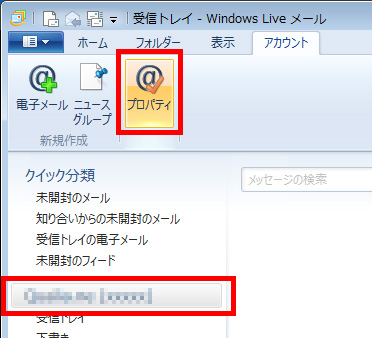
もう一度メイン画面戻り、左メニューの設定したメールアカウントを選択した状態で、画面上部より【アカウント】タブを選択→【プロパティ】をクリックしてください。
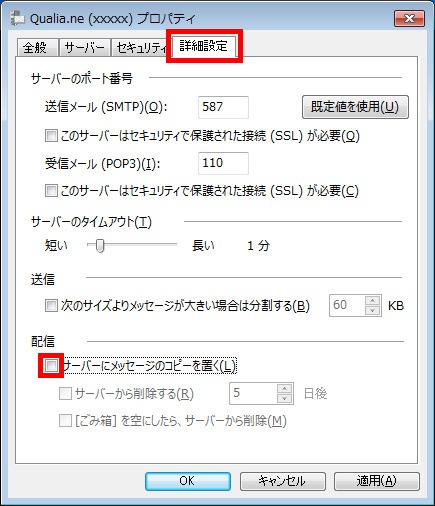
【詳細設定】タブをクリックし、【サーバにメッセージのコピーを置く】のチェックを外してください。
※複数のPCでメールを受信される場合は、【サーバから削除する】にチェックを入れて日数を設定してください。
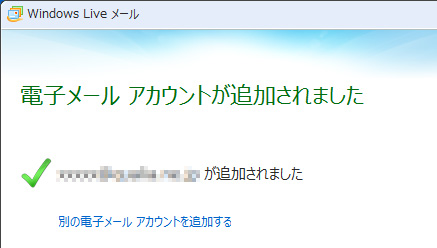
以上で設定は完了です。最後に送受信のテストを行ってください。